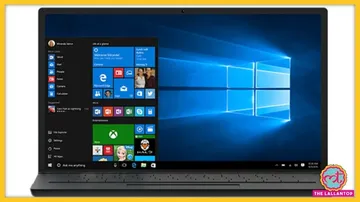
आमतौर पर लैपटॉप या कंप्यूटर के बारे में सोचते भर ही Windows Operating System का ही ख्याल आता है. वैसे हम में से कइयों का पाला जब कंप्यूटर से पहली बार पड़ा होगा तो मुमकिन है कि विंडोज के पेंट वाले सॉफ्टवेयर पर ही सबसे पहले माउस घुमाया हो. लेकिन आपको और हमें अच्छे से पता है कि ये सिस्टम अपने आप एक बहुत बड़ा संसार है. संभव है कि विंडोज ऑपरेटिंग सिस्टम के बारे में आप बहुत कुछ जानते भी हों. लेकिन उसके कुछ ऐसे फीचर भी हैं जो शायद आपको पता न हों. बता दें कि Microsoft ने Windows 11 को इस साल अक्टूबर महीने में ही रिलीज कर दिया था, लेकिन आज की तारीख में ज्यादातर सिस्टम विंडोज 10 पर ही चल रहे हैं जो 2015 में आया था. Windows 10 आया भले 2015 में हो, लेकिन अपडेट और नए फीचर्स इस ऑपरेटिंग सिस्टम से लगातार जुड़ते रहते हैं. आज हम कुछ ऐसे ही काम आने वाले फीचर्स पर नजर डालेंगे. अगर आपने हमारे बताए फीचर्स का इस्तेमाल किया तो यूज़र्स एक्सपीरियंस बेहतर होने की पूरी उम्मीद है.
इमोजी
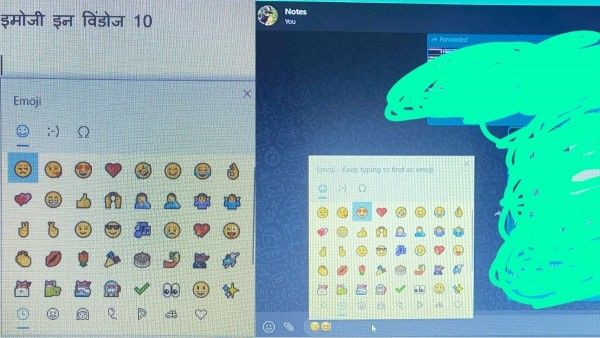
फोन में तो इमोजी की बात ही क्या करना... मतलब हर बात कहने के लिए एक इमोजी है, लेकिन आप अपने विंडोज सिस्टम पर भी इसका मजा ले सकते हैं. मान लो माइक्रोसॉफ्ट वर्ड या नोटपैड में कुछ टाइप कर रहे हैं तो बस विंडोज बटन और फुल स्टॉप एक साथ प्रेस कीजिए इमोजी महराज सामने आ जाएंगे. आपके लिए हम स्माइल वाली भेज रहे हैं. Facebook, WhatsApp और Google Search पर भी ये काम करेगा.
 स्निप शॉट
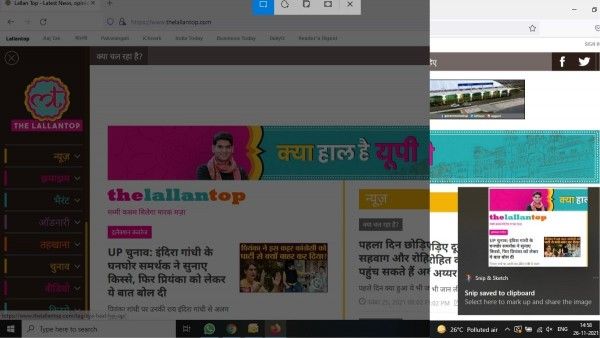
आप बोलने वाले हो कि हमें पता है कि विंडोज और प्रिन्ट स्क्रीन से स्क्रीनशॉट लिया जा सकता है, लेकिन हम कुछ अलग बताने की कोशिश कर रहे हैं. जब आप जब विंडोज और प्रिन्ट स्क्रीन से स्क्रीनशॉट लेते हैं तो वो फोल्डर में सेव हो जाता है और आपको एडिटिंग के लिए वहां जाना पड़ता है. अब जरा विंडो+शिफ्ट+एस बटन दबा कर देखिए. स्क्रीन पर चार शेप में स्क्रीन कैपचर करने का जुगाड़ हो जाएगा. अपने मन का स्निप शॉट लीजिए और एडिटिंग भी लगे हाथ कर डालिए.
 कॉपी पेस्ट कहीं से भी
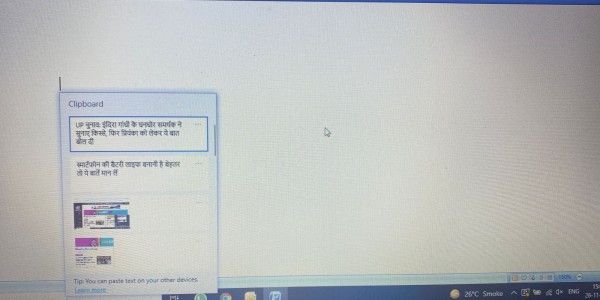
कंट्रोल सी और कंट्रोल वी के बारे में हमें आदिकाल से पता है, लेकिन तब क्या जब आपको अलग-अलग पेज से कॉपी करके पेस्ट एक जगह करना हो. विंडोज में इसका इंतजाम किया गया है. किसी भी फ़ाइल या वेबसाइट पर जाइए और कुछ भी कॉपी कीजिए, फिर कहीं और से कुछ और कॉपी कीजिए. अब जहां पेस्ट करना है वहां पर आकर विंडोज वी प्रेस कीजिए. आपको अपने सभी कॉपी किए टेक्स्ट क्लिपबोर्ड पर एक साथ मिल जाएंगे.
 डेस्कटॉप ही डेस्कटॉप
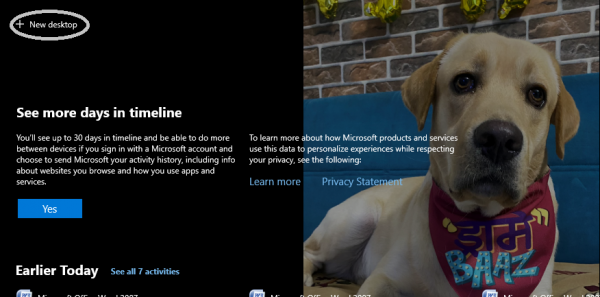
एक से ज्यादा डेस्कटॉप आपको तब काम आ सकता है, जब आप दो ऐप्लिकेशन पर एक साथ काम कर रहे हैं. विंडोज और टैब एक साथ प्रेस कीजिए. स्क्रीन पर एकदम बायीं तरफ ऊपर में न्यू डेस्कटॉप का बटन दिख जाएगा. आप ऐसे 10 डेस्कटॉप बना सकते हैं और चाहें तो रीनेम भी कर सकते हैं. विंडोज के साथ टैब प्रेस करने पर सभी डेस्कटॉप दिख जाएंगे जहां से आप इनको डिलीट भी बहुत आसानी से कर सकते हैं क्रॉस का बटन दबा कर.
 वीडियो एडिटिंग
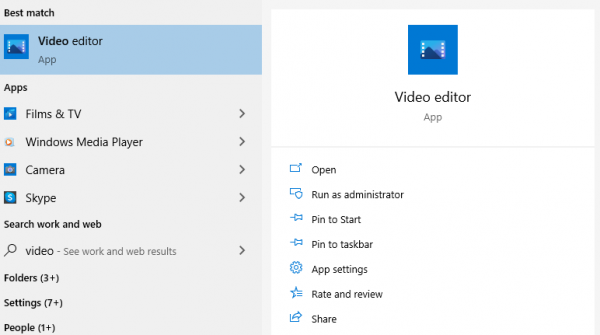
विंडोज का नेटिव फीचर है मतलब कोई अलग से सॉफ्टवेयर इंस्टॉल करने की जरूरत नहीं. सर्च बार में सर्च कीजिए वीडियो एडिटर और ऐप हाजिर. बेसिक एडिटिंग के लिए पर्याप्त है, क्यूंकि ट्रिम, स्प्लिट, बैकग्राउंड म्यूजिक, कस्टम ऑडियो, टेक्स्ट, मोशन और 3D इफेक्ट जैसे काम आने वाले फीचर्स ऐप के साथ ही आते हैं. हां, आप प्रो हैं और भारी भरकम एडिटिंग करते हैं तो आपको अपना देखना पड़ेगा.
 शॉर्टकट्स
टास्क बार में आपने जीतने भी ऐप रखे हैं उनको माउस या कर्सर ले जाकर खोलने की जरूरत नहीं. बस विंडोज और नंबर एक साथ प्रेस कीजिए जैसे विंडोज 1 और मेरे में WhatsApp खुल जाएगा. वैसे ही विंडोज 2 से गूगल क्रोम. आपको बस अपने काम की ऐप्लिकेशन टास्कबार में लगानी है.
 टैंप्ररी फ़ाइल का पर्मानेंट इलाज और स्पीड
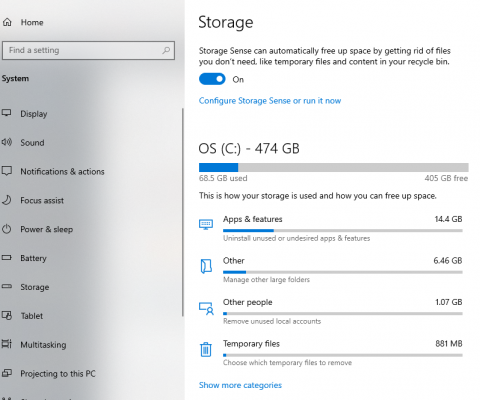
टैंप्ररी फ़ाइल एक दर्द है विंडोज में, लेकिन आपके लिए बहुत ही आसान उपाय है इसका. सर्च बार में जाकर स्टोरेज टाइप कीजिए, सबसे पहले स्टोरेज सेंस का विकल्प दिखेगा जो ऑफ होता है. आप इसको ऑन करके अपने हिसाब से कनफिगर कर सकते हैं. पहला विकल्प लो डिस्क स्पेस बंद रखें लेकिन टैंप्ररी फ़ाइल अपने आप डिलीट करने और डाउनलोड फाइल भी जो इस्तेमाल हो गई या कई दिनों से पड़ी हैं वो भी अपने आप डिलीट करने का विकल्प चालू कीजिए. ये सब कितने दिन में करना है वो आप खुद तय कर सकते हैं. ऐसा करने से स्टोरेज तो खाली रहेगी ही, स्पीड भी बढ़ जाएगी.
 स्टेप रिकॉर्डर
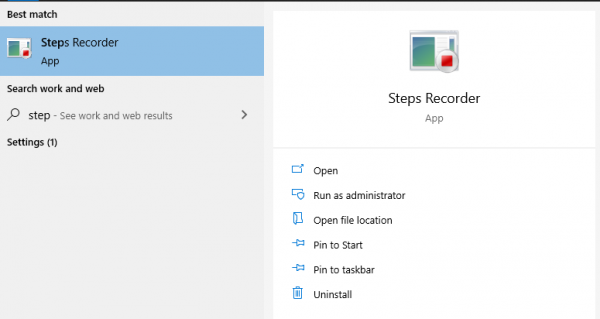
ज्यादा खुश न हों, क्यूंकि विंडोज फिटनेस बैंड नहीं बनने वाला. दरअसल, आप अपनी स्क्रीन पर कुछ जरूरी काम कर रहे हैं. और उस प्रोसेस के बारे में किसी और को भी बताना है. आपके लिए तब काम आएगा स्टेप रिकॉर्डर. सर्च कीजिए और आपके सामने. अब आप स्क्रीन पर जो भी कर रहे हैं वो रिकॉर्ड होता जाएगा जैसे कोई ऐप कैसे इंस्टॉल करना है. स्टॉप करने के बाद फ़ाइल लगभग पावर प्वाइंट जैसे बन जाएगी जिसको आप मेल पर या WhatsApp पर शेयर कर सकते हैं.
 टेक्स्ट रीडिंग इन मैग्नीफायर
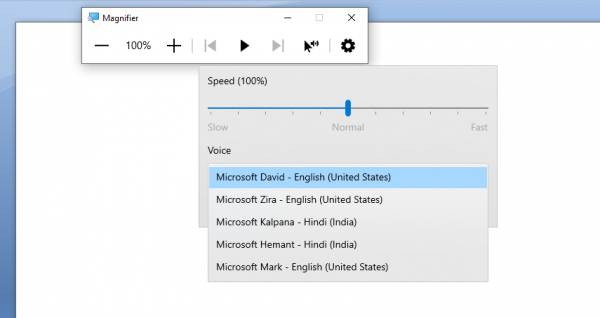
विंडोज में मैग्नीफायर सभी ने यूज किया होगा टेक्स्ट को बड़ा करके देखने के लिए. आप अब एक कदम और आगे जाकर इस टेक्स्ट को सुन भी सकते हैं. विंडोज + को प्रेस करेंगे तो एक पैनल खुल जाता है जिसमें बहुत से विकल्प होते हैं. आपको प्ले बटन को प्रेस करना है और मैग्नीफायर टेक्स्ट को पढ़ना चालू कर देगा. आवाज के लिए कल्पना और हेमंत आपको सेटिंग में मिल जायेगे और स्पीड भी कितनी रखनी है वो भी.
 ओल्ड स्कूल
यदि आप ओल्ड स्कूल टाइप हैं. आपको विंडोज का टाइल्स वाला मेन्यू पसंद न आता हो तो आप पुराने वाला मेन्यू भी यूज कर सकते हैं. आम नॉर्मल विंडोज पर क्लिक करते हैं तो नया मेन्यू खुलता है, वहीं आप राइट क्लिक कीजिए तो पुराना वाला मेन्यू खुल जाएगा. विंडोज 10 माइक्रोसॉफ्ट का अभी तक का सबसे साफ-सुथरा विंडोज ऑपरेटरिंग सिस्टम है, जिसके कई काम के फीचर आमतौर पर सामने नहीं आते. लेकिन ऊपर बताए गए कुछ फीचर आपके रोजमर्रा के काम में बहुत मदद करेंगे.