




एंड्रॉयड फोन में रोज काम आने वाले इन जेस्चर्स के बारे में जानते हैं आप?
एंड्रॉयड प्लेटफॉर्म पर जेस्चर्स की कोई कमी नहीं.
Advertisement
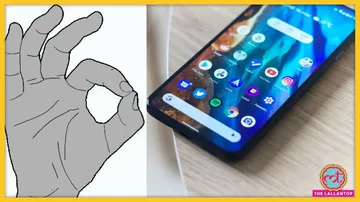
जेस्चर्स के कारण बहुत कुछ आसान हो जाता है (Image:knowyourmeme)


आपका एंड्रॉयड फोन बहुत सारे जेस्चर्स परफ़ॉर्म कर सकता है. आपको जानकार आश्चर्य होगा कि स्मार्टफोन में ऐसे बहुत से जेस्चर्स हैं जिनको शायद आप बिना जाने यूज भी करते होंगे, फिर बात दो उंगलियों से नोटिफिकेशन एक्सेस करना हो या फोटो जूम करना. अब जेस्चर्स तो बहुत सारे हैं, लेकिन हम आपको ऐसे जेस्चर्स के बारे में जानकारी देंगे जिनको आप रोजमर्रा की जिंदगी में यूज कर सकते हैं. इनको इस्तेमाल में लाकर आप अपना स्मार्टफोन अनुभव और अच्छा कर पाएंगे. जब बात जेस्चर्स की आती है तो एंड्रॉयड ऑपरेटिंग सिस्टम बहुत से जेस्चर्स ऑफर करता है. स्मार्टफोन का यूजर इंटेरफेस या कस्टमाइज्ड स्किन भी बहुत से काम आने वाले जेस्चर्स अपने साथ लेकर आता है. चाहे बात Samsung के One UI की है या Xiaomi के MIUI की. आइए आपको ऐसे स्मार्टफोन जेस्चर्स (smartphone gesture) से रूबरू कराते हैं जो आपके एंड्रॉयड फोन पर चलेंगे चाहे वो किसी भी कंपनी के हों.
क्विक सेटिंग एक्सेस
आमतौर पर आप एक उंगली का इस्तेमाल करते अपने स्मार्टफोन में नोटिफिकेशन देखते हैं. ये तो हो गया एक उंगली का काम. यदि आप दो उंगलियों को ऊपर से नीचे स्क्रॉल करेंगे तो सीधे क्विक सेटिंग ओपन हो जाएगी. वाई-फ़ाई हो या ब्लूटूथ, आपने जो भी क्विक सेटिंग इनेबल की होगी उनको इस जेस्चर्स से आसानी से एक्सेस किया जा सकता है.
जूम इन और जूम आउट
PiP यानी पिक्चर इन पिक्चर अब कॉमन फीचर है एंड्रॉयड स्मार्टफोन का. जब भी आप कोई वीडियो पीआईपी मोड में देखते हैं या गूगल मैप का इस्तेमाल करते हैं तो एक डिफॉल्ट साइज में स्क्रीन ओपन होती है. आप दो उंगलियों के इस्तेमाल से वीडियो स्क्रीन को छोटा या बड़ा कर सकते हैं. पीआईपी विंडो स्क्रीन पर उंगली से प्रेस करके उसे एक जगह से दूसरी जगह भी प्लेस किया जा सकता है.
फुलस्क्रीन ऑन YouTube
यूट्यूब देखते समय जब भी आपको फुल स्क्रीन में वीडियो देखना होता है तो आप क्या करते हैं? दायें कोने में नीचे जाकर छोटे से बॉक्स पर क्लिक करते हैं. ऐसा करने की जरूरत नहीं है, बल्कि स्क्रीन पर उंगली से ऊपर की तरफ स्वाइप कीजिए और वीडियो फुलस्क्रीन में चलने लगेगा. फुलस्क्रीन में ऊपर से नीचे स्वाइप कीजिए और स्क्रीन छोटी हो जाएगी.
डबल टैप
YouTube पर वीडियो देखते समय वीडियो को आगे या पीछे करने के लिए स्लाइडर को आगे पीछे करने की कोई जरूरत नहीं. बस स्क्रीन पर डबल टैप कीजिए. फॉरवर्ड टैप पर वीडियो 10 सेकेंड आगे और बैक करने पर वीडियो 10 सेकेंड पीछे चला जाएगा. यूट्यूब में डिफ़ॉल्ट 10 सेकेंड का टाइमर होता है लेकिन आप सेटिंग में जाकर इसको 5-60 सेकंड तक सेट कर सकते हैं. यूट्यूब मेन स्क्रीन में प्रोफाइल पर क्लिक करके सेटिंग का ऑप्शन आ जाएगा. पहले जनरल उसके बाद स्किप फॉरवर्ड एण्ड बैक. यहां आप अपने मन मुताबिक टाइमर सेट कर सकते हैं.
टैप एण्ड होल्ड इन YouTube
वीडियो छोटा सा है तो बैक एण्ड फॉरवर्ड टैप करने से काम चल जाएगा, लेकिन वीडियो की लेंथ ज्यादा है तब क्या करेंगे? वीडियो स्लाइडर या प्रोग्रेस बार को होल्ड कीजिए और आगे या पीछे स्क्रॉल कीजिए. आप जैसे-जैसे स्क्रॉल करेंगे तो एक छोटा सा इमेज प्लेयर स्क्रीन पर चलने लगेगा जिसमें उस वीडियो से जुड़े टॉपिक दिखाई देंगे. आप अपने हिसाब से टॉपिक या वीडियो को प्ले कर सकते हैं.
गूगल क्रोम टैब स्विच
आप क्रोम यूज करते होंगे और बहुत सारे टैब भी ओपन करते होंगे. अब इन ओपन टैब्स के बीच में आपको स्विच करना है तो ये जेस्चर्स आपके काम का है. टैब के यूआरएल पर क्लिक कीजिए और दायें या बाएं तरफ स्वाइप कीजिए. ओपन टैब्स आसानी से स्विच हो जाएंगे. क्रोम में जितने भी टैब्स ओपन होंगे स्क्रीन पर नीचे उतने नंबर डिस्प्ले होते हैं, यहां टैप करके भी टैब्स के बीच स्विच किया जा सकता है.
गूगल मैप जेस्चर्स
गूगल मैप रोज इस्तेमाल होने वाला ऐप है तो इससे जुड़े जेस्चर्स भी रोज ही काम आएंगे. मैप इस्तेमाल करते समय एक उंगली से टैप करने पर जूम इन होता जाएगा. जितनी बार टैप करेंगे उतना जूम बढ़ता जाएगा. जब जूम आउट करना है तो दो उंगली से टैप कीजिए. एक बार में नॉर्मल स्क्रीन पर वापस आ जाएंगे. गूगल मैप पर ही दो उंगली से स्क्रॉल करने पर 3D का अनुभव बढ़ जाता है.
मल्टी टास्क जेस्चर्स
एंड्रॉयड स्मार्टफोन में मल्टी टास्क के लिए स्क्रीन के नीचे जो स्लाइड बार होता है वहां से भी दायें या बाएं स्वाइप करके एक ऐप से दूसरे ऐप तक पहुंचा जा सकता है. ऐसा करने से एक ऐप से दूसरे ऐप में जाने में आसानी होगी और टाइम बचेगा सो अलग.
गूगल अकाउंट स्विच
एक से अधिक गूगल अकाउंट होना आजकल बहुत कॉमन है. निजी और ऑफिस गूगल अकाउंट आमतौर सभी के होते हैं और इनके बीच में स्विच करना है तो क्या किया जाए? आप कोई सी भी गूगल सर्विस इस्तेमाल करते हैं जैसे कि गूगल सर्च, क्रोम या YouTube, बस वहीं से ऐसा किया जा सकता है. जिस ऐप पर हैं उसके दायें कोने में प्रोफाइल पर जाइए और ऐरो पर क्लिक कीजिए. आपके जो भी अकाउंट ऐड होंगे वो दिख जाएंगे.
गूगल फोटो जेस्चर्स
एंड्रॉयड स्मार्टफोन में संबंधित कंपनी का फोटो ऐप होता है लेकिन गूगल फोटो का इस्तेमाल भी उतना ही होता है. गूगल फ़ोटो में पहला जेस्चर्स है फोटो ग्रिड या थंबनेल को बदलना. फोटो लाइब्रेरी में दो उंगलियों से जूम इन कीजिए. ऐसा करते ही थंबनेल का साइज बदल जाएगा. अब महीने के हिसाब से फोटो देखिए या रोज की फोटो, वो आपकी चॉइस है. आपको बहुत सारी फोटो एक बार में सेलेक्ट करनी है तो बस एक फोटो पर टैप करके होल्ड कीजिए और फिर ड्रैग करते जाइए. एक साथ बहुत सारी फोटो सेलेक्ट हो जाएंगी.
Advertisement