

पासपोर्ट बनवाना है तो इस तरह बच सकते हैं ऑफिस के चक्कर काटने से
Digilocker और mPassport seva ऐप से कैसे मिलेगी मदद, जान लीजिए.
Advertisement

फोटो - thelallantop
Quick AI Highlights
Click here to view more
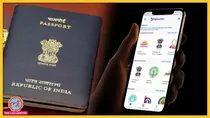
पासपोर्ट बनवाना है? अब इसके लिए आपको अपने डॉक्यूमेंट्स की ओरिजनल हार्ड-कॉपी ले जाने की ज़रूरत नहीं होगी. उनके वेरिफिकेशन के लिए लाइन में नहीं लगना होगा. विदेश मंत्रालय ने इसके लिए एक नई सर्विस शुरू की है. इसके तहत DigiLocker ऐप में सेव आपके सत्यापित डॉक्यूमेंट पासपोर्ट सेवा ऐप तक खुद ब खुद पहुंच जाएंगे. डिजीलॉकर क्या है? इसमें डॉक्यूमेंट कैसे जोड़ने हैं? इसकी मदद से पासपोर्ट ऐप पर आवेदन में कैसे मदद मिलेगी? इसी तरह के सवालों के जवाब हम यहां देंगे.
DigiLocker का पूरा तिया-पांचा
क्या है डिजीलॉकर: डिजीलॉकर को मिनिस्ट्री ऑफ इलेक्ट्रॉनिक्स एण्ड आईटी ने डिजिटल इंडिया कॉर्पोरेशन के तहत लॉन्च किया था. सरकार के मुताबिक, डिजीलॉकर एक नागरिक के लिए डिजिटल डॉक्यूमेंट वॉलेट का काम करेगा. इसमें लोग अपने ID कार्ड और दूसरे डॉक्यूमेंट की डीटेल डालकर उन्हें फेच किया जा सकता है. डिजीलॉकर में सेव डॉक्यूमेंट को दिखाना असली वाला फिज़िकल डॉक्यूमेंट दिखाने जैसा ही है.
अकाउंट बनाने का तरीका: DigiLocker ऐप को इस्तेमाल करने के लिए पहले आपको यहां अकाउंट बनाना होगा. इसके लिए आप इस ऐप में अपने आधार कार्ड वाला अपना पूरा नाम, जन्म तिथि, लिंग, मोबाइल नंबर, ईमेल आईडी और आधार नंबर दर्ज करिए.
लॉगिन: डिजीलॉकर में लॉगिन करने के लिए आपको अपना मोबाइल नंबर या फ़िर आधार नंबर डालना होता है. इसके बाद आपके नंबर पर एक OTP आएगा. इसकी मदद से आप अपने डिजीलॉकर अकाउंट में लॉगिन कर पाएंगे. ये ध्यान रखिए कि डिजीलॉकर का इस्तेमाल करने के लिए आपके आधार कार्ड में मोबाइल नंबर का रजिस्टर होना ज़रूरी है.
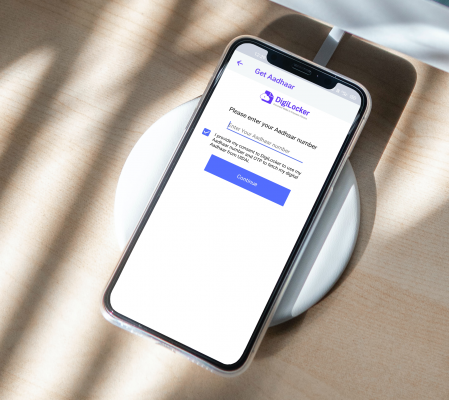
डिजीलॉकर पर अकाउंट बनाने के लिए आपके आधार कार्ड में मोबाइल नंबर रजिस्टर होना चाहिए.
सत्यापित डॉक्यूमेंट जोड़ना: ऐप में आपको ड्राइविंग लाइसेंस से लेकर मार्कशीट और पैन कार्ड जैसे तमाम सरकारी दस्तावेज जोड़ने का ऑप्शन मिलेगा. जो डॉक्यूमेंट जोड़ना है, उस पर टैप करिए. अगली स्क्रीन पर उस डॉक्यूमेंट की आईडी या नंबर जैसी कुछ डिटेल्स मांगी जाएंगी. ये जानकारियां भर दीजिए. इसके बाद ऐप आपके डॉक्यूमेंट को “फेच” कर लेगा. अगर आप अपना ड्राइविंग लाइसेंस अपलोड कर रहे हैं तो डिजीलॉकर आपसे DL नंबर दर्ज करने को कहेगा. ये जानकारी मिलने के बाद ऐप असली डॉक्यूमेंट को खुद से निकाल लेता है. इसकी मान्यता असली का DL दिखाने जैसी ही होगी. mPassport Seva में डिजीलॉकर से डॉक्यूमेंट अपलोड कैसे करें? सबसे पहले आप डिजीलॉकर में वो सारे डॉक्यूमेंट्स सेव कर लीजिए, जिनकी ज़रूरत पासपोर्ट के लिए आवेदन करने में पड़ती है. उसके बाद पासपोर्ट सेवा ऐप में लॉगिन करिए. अपनी जानकारी भरिए. उस हिस्से तक पहुंचिए, जहां आपको दस्तावेज़ अपलोड करने होते हैं.
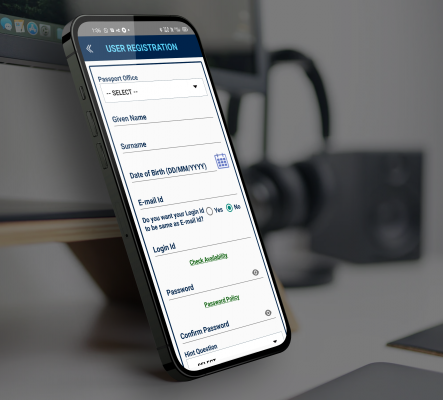
mPassport Seva ऐप में इस तरह आपको डीटेल भरनी होती हैं.
आपके सामने "ग्रांट डिजीलॉकर एक्सेस" का ऑप्शन दिखाई पड़ेगा. उस पर क्लिक करना होगा. इसके बाद अपने मोबाइल नंबर, यूजर नेम या आधार कार्ड का उपयोग करके अपने DigiLocker खाते में लॉगिन करना होगा. मोबाइल पर आया OTP दर्ज करने के बाद आप अपने डिजीलॉकर खाते तक पहुंच जाएंगे. यहां आपको पासपोर्ट सेवा ऐप को यहां पर सेव डॉक्यूमेंट्स एक्सेस करने की सहमति देनी होगी.
सहमति देने के बाद आपको "डिजीलॉकर से प्राप्त करें" का ऑप्शन दिखेगा. इस पर टैप करने के बाद डिजीलॉकर में सेव हुए दस्तावेज़ पासपोर्ट सेवा तक पहुंच जाएंगे. अगर दस्तावेज़ आपके DigiLocker खाते में मौजूद नहीं होंगे तो सामने लिखकर आएगा- "चयनित दस्तावेज़ आपके DigiLocker खाते में मौजूद नहीं है. दस्तावेज़ अपलोड नहीं किया जा सका!"
अकाउंट बनाने का तरीका: DigiLocker ऐप को इस्तेमाल करने के लिए पहले आपको यहां अकाउंट बनाना होगा. इसके लिए आप इस ऐप में अपने आधार कार्ड वाला अपना पूरा नाम, जन्म तिथि, लिंग, मोबाइल नंबर, ईमेल आईडी और आधार नंबर दर्ज करिए.
लॉगिन: डिजीलॉकर में लॉगिन करने के लिए आपको अपना मोबाइल नंबर या फ़िर आधार नंबर डालना होता है. इसके बाद आपके नंबर पर एक OTP आएगा. इसकी मदद से आप अपने डिजीलॉकर अकाउंट में लॉगिन कर पाएंगे. ये ध्यान रखिए कि डिजीलॉकर का इस्तेमाल करने के लिए आपके आधार कार्ड में मोबाइल नंबर का रजिस्टर होना ज़रूरी है.
डिजीलॉकर पर अकाउंट बनाने के लिए आपके आधार कार्ड में मोबाइल नंबर रजिस्टर होना चाहिए.
सत्यापित डॉक्यूमेंट जोड़ना: ऐप में आपको ड्राइविंग लाइसेंस से लेकर मार्कशीट और पैन कार्ड जैसे तमाम सरकारी दस्तावेज जोड़ने का ऑप्शन मिलेगा. जो डॉक्यूमेंट जोड़ना है, उस पर टैप करिए. अगली स्क्रीन पर उस डॉक्यूमेंट की आईडी या नंबर जैसी कुछ डिटेल्स मांगी जाएंगी. ये जानकारियां भर दीजिए. इसके बाद ऐप आपके डॉक्यूमेंट को “फेच” कर लेगा. अगर आप अपना ड्राइविंग लाइसेंस अपलोड कर रहे हैं तो डिजीलॉकर आपसे DL नंबर दर्ज करने को कहेगा. ये जानकारी मिलने के बाद ऐप असली डॉक्यूमेंट को खुद से निकाल लेता है. इसकी मान्यता असली का DL दिखाने जैसी ही होगी. mPassport Seva में डिजीलॉकर से डॉक्यूमेंट अपलोड कैसे करें? सबसे पहले आप डिजीलॉकर में वो सारे डॉक्यूमेंट्स सेव कर लीजिए, जिनकी ज़रूरत पासपोर्ट के लिए आवेदन करने में पड़ती है. उसके बाद पासपोर्ट सेवा ऐप में लॉगिन करिए. अपनी जानकारी भरिए. उस हिस्से तक पहुंचिए, जहां आपको दस्तावेज़ अपलोड करने होते हैं.
mPassport Seva ऐप में इस तरह आपको डीटेल भरनी होती हैं.
आपके सामने "ग्रांट डिजीलॉकर एक्सेस" का ऑप्शन दिखाई पड़ेगा. उस पर क्लिक करना होगा. इसके बाद अपने मोबाइल नंबर, यूजर नेम या आधार कार्ड का उपयोग करके अपने DigiLocker खाते में लॉगिन करना होगा. मोबाइल पर आया OTP दर्ज करने के बाद आप अपने डिजीलॉकर खाते तक पहुंच जाएंगे. यहां आपको पासपोर्ट सेवा ऐप को यहां पर सेव डॉक्यूमेंट्स एक्सेस करने की सहमति देनी होगी.
सहमति देने के बाद आपको "डिजीलॉकर से प्राप्त करें" का ऑप्शन दिखेगा. इस पर टैप करने के बाद डिजीलॉकर में सेव हुए दस्तावेज़ पासपोर्ट सेवा तक पहुंच जाएंगे. अगर दस्तावेज़ आपके DigiLocker खाते में मौजूद नहीं होंगे तो सामने लिखकर आएगा- "चयनित दस्तावेज़ आपके DigiLocker खाते में मौजूद नहीं है. दस्तावेज़ अपलोड नहीं किया जा सका!"