
सेकंड हैंड लैपटॉप में ये फर्स्ट क्लास फीचर मिलें तो झपट्टा मारकर खरीद डालिए
पुराना लैपटॉप बहुत काम का, बस डिवाइस दमदार होना चाहिए.

पुराना या सेकंड हैंड लैपटॉप लेना बढ़िया सौदा है, बशर्ते डिवाइस अच्छा मिलना चाहिए. लेकिन ये थोड़ा मुश्किल काम है. एक तो पुराने लैपटॉप के साथ आमतौर पर वारंटी का मसला होता है, दूसरा अंदरखाने से कैसा है, वो जांचने का सीधा तरीका नहीं है. ऐसे ही परेशानी से हमारे एक दोस्त भी जूझ रहे थे. तो हमने उनको कुछ तरीके बताए. मसलन, बैटरी की हेल्थ से लेकर स्टोरेज तक और सीरियल नंबर से लेकर रैम तक, सब चेक कर सकते हैं. अब उनको बताया तो आपको नहीं बताएंगे, ऐसा होता है क्या भला. इसलिए अगर आपने भी पुराना लैपटॉप लेना है तो क्या-क्या चेक करना है और कैसे, सब जान लीजिए.
स्टोरेज को बुखार तो नहीं हैपहला नियम, हार्ड डिस्क ड्राइव (HDD) वाला डिवाइस लेना ही नहीं है. माने कि कितना ही सस्ता मिले उसको भूल जाइए. जमाना सालिड स्टेट ड्राइव (SSD) का है तो वैसा ही लैपटॉप लेना समझदारी होगी. SSD में स्पीड से लेकर तमाम नई तकनीक होती हैं जिनका असल मजा लैपटॉप इस्तेमाल करते समय आता है.
SSD पर सैटल हो गए तो अब उसकी हेल्थ चेक करना जरूरी है. अगर SSD ढंग से नहीं चल रही तो लैपटॉप बूट (स्टार्ट) होने में खूब टाइम लेगा. बाकी सारा प्रोसेस भी स्लो ही रहेगा. अच्छी बात ये है कि इसका हवा-पानी सिस्टम में ही चेक हो जाता है.
# विंडोज़ सर्च में जाकर 'cmd' सर्च कीजिए.
# 'run as administrator' करते ही नई स्क्रीन ओपन होगी.
# 'chkdsk' टाइप कीजिए और एंटर प्रेस कीजिए.
# अगर सब ठीक हुआ तो 'windows has scanned the file and found no problems' का मैसेज स्क्रीन पर फड़फड़ाता नजर आएगा.
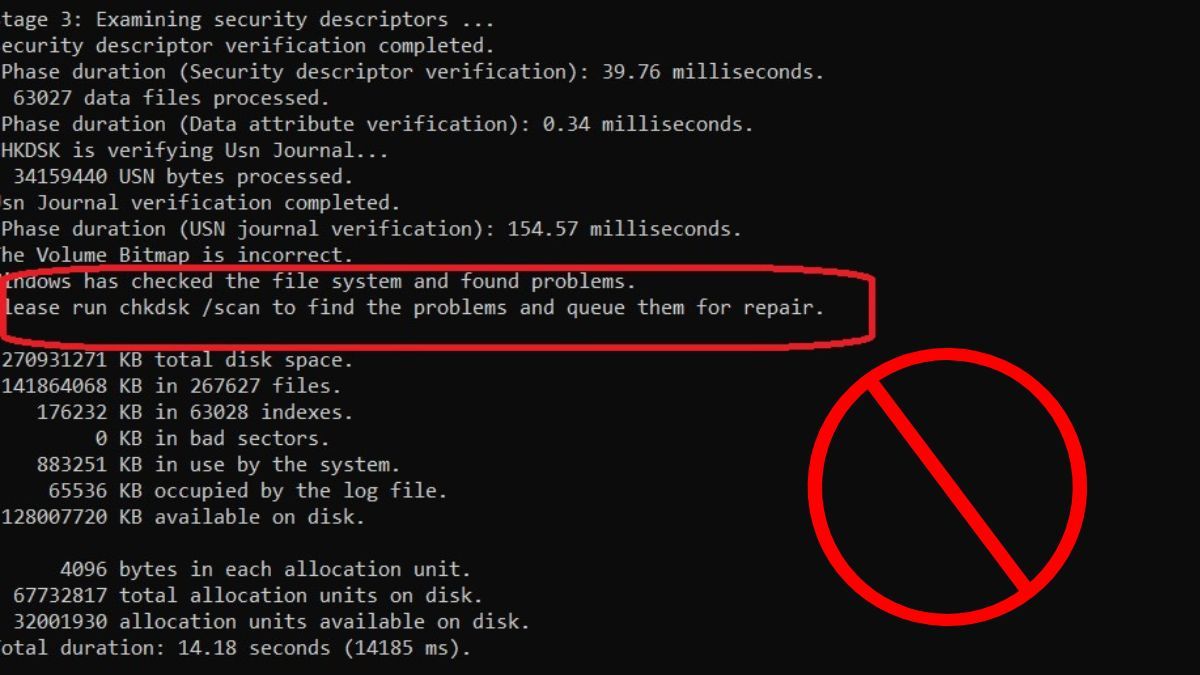
# नहीं आया तो उस लैपटॉप को भूल जाइए.
रैम में कोई जाम तो नहींस्टोरेज के साथ रैम को चेक करना भी जरूरी है. अगर इसमें कोई गड़बड़ है तो सिस्टम जब-तब क्रैश कर जाएगा. ओवर-ऑल परफॉर्मेंस भी कोई अच्छा नहीं मिलने वाला. इसलिए वापस आ जाइए 'cmd' प्रॉम्प्ट पर.
# अब ‘mdsched.exe’ टाइप करके एंटर प्रेस कीजिए.
# 'restart now' को प्रेस कीजिए और ठंडा पानी पीजिए. बोले तो सिस्टम को अपना काम करने दीजिए.
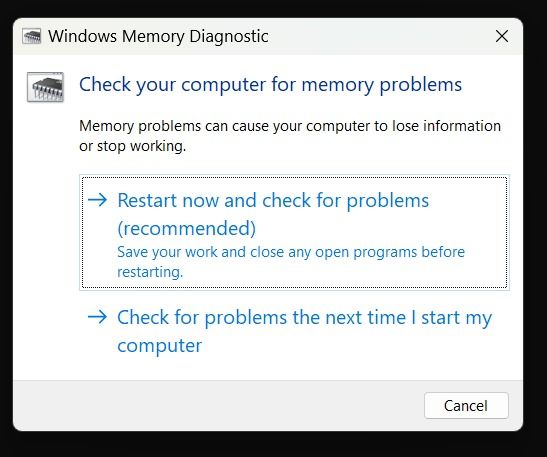
# डायग्नॉसिस प्रोसेस के बाद लैपटॉप स्टार्ट होगा और स्क्रीन पर राइट में एकदम निच्छु की तरफ लिखा दिखेगा 'no memory errors were detected'.
# नहीं लिखा तो क्या करना है वो आपको पता है.
बैटरी में कितना दमसबसे पहले तो बहुत पुराना लैपटॉप लेने से बचें. हर बैटरी की एक उम्र होती है, इसलिए अगर वो सालों पुरानी है तो दिक्कत ही आएगी. अब वाकई में उसमें कितना दम है उसके लिए कहां जाना है, उसका अंदाजा आपको लग गया होगा. वहीं 'cmd' प्रॉम्प्ट पर.
# अब यहां 'powercfg/batteryreport' टाइप कीजिए.
# बैटरी से जुड़ी तमाम जानकारी डाउनलोड हो जाएगी.
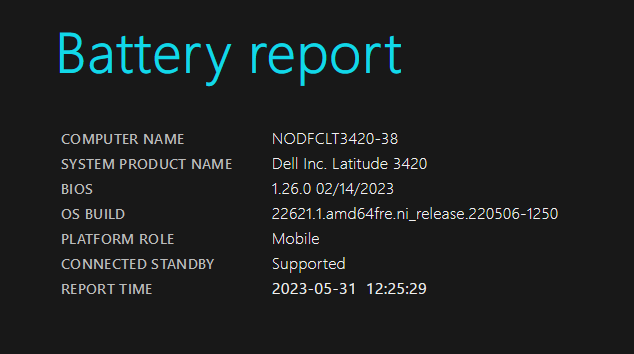
# अगर बैटरी की सेहत 80 फीसदी से कम है तो वैसे लैपटॉप से दूरी भली.
# फिर भी आपने डिवाइस लेना ही है तो बैटरी रिप्लेस कर लें.
ये तीन सबसे जरूरी फैक्टर हैं. इसके साथ स्क्रीन, स्पीकर, और बॉडी को भी अच्छे से चेक कर लें. लैपटॉप का सर्विस सेंटर भी आपके शहर में होना चाहिए. बिल विल जाए तो और भी बढ़िया. बॉडी पर लिखे सीरियल नंबर को सिस्टम के साथ मैच करके देख लें. एक और बात. लैपटॉप हमेशा भरोसेमंद सोर्स से ही खरीदें.
वीडियो: रोज़ के काम से जुड़े ये ऐप्स विंडोज़ 11 पर काम करने में आपकी मदद करेंगे!