

मजबूत पासवर्ड बनाने के साथ उसे याद रखने की टेंशन का उपाय आपके फोन में ही है...
कमजोर पासवर्ड बनाने के नुकसान कई हैं.
Advertisement

मजबूत पासवर्ड याद रखना थोड़ा मुश्किल होता है.
Quick AI Highlights
Click here to view more
एक सेकंड में क्या हो सकता है? हो तो बहुत कुछ सकता है. लेकिन आपको जानकार झटका लगेगा कि सिर्फ एक सेकंड में आपका पासवर्ड भी टूट सकता है. पासवर्ड तोड़ने या तकनीकी की भाषा में कहें तो क्रैक होने के लिए सिर्फ एक सेकंड और ज्यादा से ज्यादा तीन घंटे चाहिए. दरअसल पिछले दिनों सिक्योरिटी सॉल्यूशन्स देने वाली कंपनी NordPass ने सबसे ज्यादा उपयोग होने वाले 200 कॉमन पासवर्ड की लिस्ट जारी की. लिस्ट में तकरीबन 50 भारतीय नाम शामिल हैं जो पासवर्ड के तौर पर इस्तेमाल होते हैं. स्वीटी, आदित्य और प्रवीण तक का नाम इस लिस्ट में शामिल है और जैसा हमने कहा कि साइबर अपराधियों को सिर्फ एक सेकंड लगेगा स्वीटी नाम के पासवर्ड को क्रैक करने में. अधिकतम तीन घंटे में ये कॉमन नाम वाले किसी भी पासवर्ड को हैकर्स या साइबर अपराधी क्रैक कर सकते हैं.
खबर चौंकाने से ज्यादा चिंताजनक है, क्योंकि साइबर सुरक्षा से लेकर मजबूत पासवर्ड रखने की बहुत बात होती है लेकिन हकीकत सभी को पता है. आज भी 12345, लव यू सोना और पासवर्ड के लिए पासवर्ड साल-दर-साल लिस्ट में टॉप पर रहते हैं. ऐसे में ज़रूरत है मजबूत पासवर्ड की. इसे कैसे बनाया जाए? इस बारे में बहुत सारी जानकारी पहले से उपलब्ध है. लेकिन दिक्कत तब होती है जब हमें ढेर सारे मुश्किल पासवर्ड को याद रखना होता है. इसलिए हमने कुछ ऐप्स आपके लिए तलाशे हैं जो दो काम करेंगे. पहला एक मजबूत पासवर्ड बनाने में आपकी मदद करेंगे और दूसरा उनको याद रखने की टेंशन से छुटकारा मिल जाएगा.
पासवर्ड मजबूत बनाने का बुनियादी नियम आज भी वही है. लंबा पासवर्ड बनाइये. नंबर्स और लेटर्स के संयोजन वाला. आपसे जुड़े शब्दों (परिवार) का इस्तेमाल मत कीजिए. डिक्शनरी से शब्द उठाकर पासवर्ड में मत डालिए और अल्फान्यूमेरिक शब्द जैस जैसे एट (@), हैश (#) अपने पासवर्ड में जरूर इस्तेमाल कीजिए.
सोशल मीडिया के दौर में हम सभी के कई सारे अकाउंट होते हैं तो मजबूत और लंबे पासवर्ड बनाना और फिर उनको याद रखना सर दर्द है. ऐसे में ये ऐप्स आपकी मदद कर सकते हैं. Google Password Manager आमतौर पर पासवर्ड मैनेजर के लिए पैसा खर्चा करना पड़ता है लेकिन गूगल ऐसा कुछ नहीं मांगता. मुफ़्त सेवा है वो भी कंप्यूटर और मोबाइल दोनों के लिए. यूज करने का तरीका हम आपको बताते हैं. 1. एंड्रॉयड स्मार्टफोन में सेटिंग ऐप खोलिए. 2. सर्च बार में ऑटो फिल (Autofill) टाइप कीजिए. 3. "ऑटो फिल" सर्विस में सेटिंग पर क्लिक कीजिए. 4. ऑटो फिल विथ गूगल को इनेबल कर दीजिए.
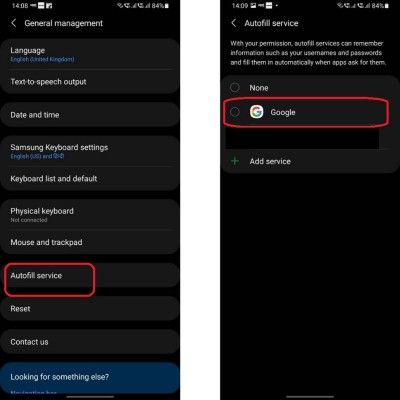
Google Password Manager
ऐसा करते है गूगल पासवर्ड मैनेजर चालू हो जाएगा.
1. अब कोई सा भी ऐप या वेबसाइट ओपन कीजिए. 2. यूजर नेम या ईमेल डालने के बाद पासवर्ड वाले सेक्शन में आ जाइए. 3. यहां पर आपको चाबी वाला आइकन दिखेगा. 4. नीचे Suggest Strong Password और मैनेज पासवर्ड के ऑप्शन दिख जाएंगे. 5. यदि आप पहली बार ऐप पर लॉगइन कर रहे होंगे तो Suggest Strong Password इस्तेमाल कर सकते हैं. आप खुद का बनाया पासवर्ड भी डाल सकते हैं. 6. अब साइन इन करते ही पासवर्ड को सेव करने का पॉप अप आएगा. OK करते ही पासवर्ड "गूगल पासवर्ड मैनेजर" में सेव हो जाएगा. 7. अगली बार आप जब भी ऐप या वेबसाइट ओपन करेंगे तो पासवर्ड वाले सेक्शन में चाबी पर टैप करते ही अपने आप पासवर्ड फिल हो जाएगा.
Google Password Manager इस्तेमाल करने के दो फायदे हैं. यदि आप पहली बार ऐप इस्तेमाल कर रहे हैं तो ये एक मजबूत पासवर्ड का सुझाव देता है और उसको याद भी रखता है. दूसरा यदि पासवर्ड आपने खुद बनाया था तो वो सच में कितना मजबूत है उसकी जानकारी भी देता है.
1. अपने पासवर्ड की मजबूती देखने के लिए "गूगल पासवर्ड मैनेजर" में जाइए. 2. यहां पर आपके सेव किए सभी यूजर नेम और पासवर्ड दिख जाएंगे. 3. अब Google के हिसाब से जो भी पासवर्ड कमजोर, रीयूज़्ड और आसानी से क्रैक होने वाले होंगे वो अलग दिख जाएंगे. 4. संबंधित ऐप को ओपन किए बिना आप यहीं से पासवर्ड बदल सकते हैं .
एंड्रॉयड मोबाइल मेकर्स भी अपने फोन में ऐसी सर्विस मुहैया कराते हैं लेकिन उनका इस्तेमाल करना या नहीं करना आपके विवेक पर निर्भर होगा.
एक बात का ध्यान रखिए कि पासवर्ड मैनेजर में आपके सभी यूजर नेम और पासवर्ड सेव होंगे तो इसका इस्तेमाल ऐसे किसी भी मोबाइल या कंप्यूटर पर मत इस्तेमाल कीजिए जिसका एक्सेस आपके अलावा किसी और के पास हो. NordPass® साइबर सिक्योरिटी की बात करने पर इनका नाम दिख जाएगा ऐसे में इनका ऐप भी इस्तेमाल किया जा सकता है. क्रॉस प्लेटफ़ॉर्म पर चलने वाला पासवर्ड मैनेजर है. पासवर्ड से जुड़े सभी काम जैसे कि ऑटोफिल हो या सेफ़्टी के साथ पासवर्ड शेयर करना इस ऐप में होता है. आपका डेटा यदि लीक हुआ है तो ये ऐप उसको भी चेक करेगा. बायोमैट्रिक और मल्टी फैक्टर ऑथेंटिकेशन के फीचर भी इस ऐप में मिल जाएंगे.
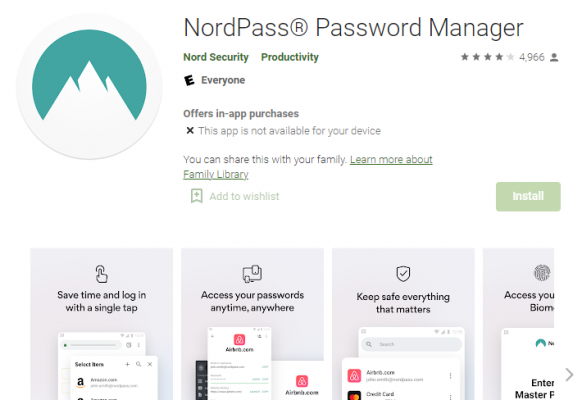
Nordpass®
Zoho Vault उम्मीद है कि ये नाम आपने सुन रखा होगा. जोहो का पासवर्ड मैनेजर ऐप भी बहुत से फीचर्स के साथ आता है. बेसिक फीचर के साथ आप इस ऐप को ऑफ़लाइन भी इस्तेमाल कर सकते हैं. एक्टिव नहीं हैं तो इन एक्टिविटी टाइमर और एक सीजन के लिए भी टाइमर लगाया जा सकता है. क्रॉस प्लेटफ़ॉर्म और बायोमैट्रिक लॉगइन तो मिलता ही है. iCloud Keychain एंड्रॉयड यूजर्स के लिए "गूगल पासवर्ड मैनेजर" है तो ऐप्पल यूजर्स के लिए है आई क्लाउड कीचैन. एक्टिव करने के लिए सेटिंग्स में जाकर अपने नाम या प्रोफाइल फोटो पर क्लिक कीजिए. फिर आई क्लाउड पर टैप कीजिए. तीसरे ऑप्शन कीचैन (KeyChain) को ऑन कीजिए. ऑन होने के बाद सेटिंग्स स्क्रीन पर आपको पासवर्ड्स टैब दिखने लगेगी.
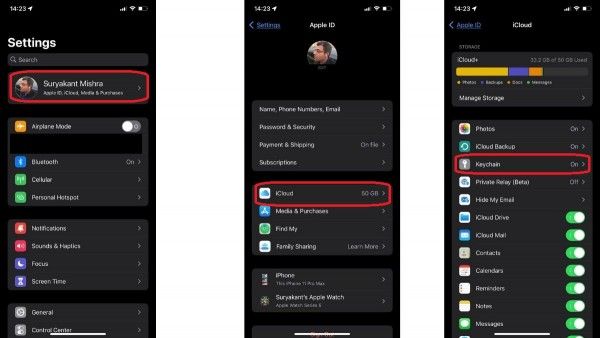
iCloud Keychain
Dropbox जैसे ऐप भी पासवर्ड मैनेजर सर्विस मुहैया कराते हैं. साथ में पासवर्ड मैनेजमेंट के लिए और भी बहुत सारे भरोसे वाले ऐप मार्केट में उपलब्ध हैं. लेकिन इन सभी के सारे फीचर्स इस्तेमाल करने के लिए आपको पेड वर्जन लेना पड़ेगा. ऐसे में एक आम यूजर के लिए गूगल पासवर्ड मैनेजर और iCloud Keychain ही काफी हैं. हालांकि आप अपनी जरूरत के मुताबिक दूसरे भी ऐप इस्तेमाल कर सकते हैं.
खबर चौंकाने से ज्यादा चिंताजनक है, क्योंकि साइबर सुरक्षा से लेकर मजबूत पासवर्ड रखने की बहुत बात होती है लेकिन हकीकत सभी को पता है. आज भी 12345, लव यू सोना और पासवर्ड के लिए पासवर्ड साल-दर-साल लिस्ट में टॉप पर रहते हैं. ऐसे में ज़रूरत है मजबूत पासवर्ड की. इसे कैसे बनाया जाए? इस बारे में बहुत सारी जानकारी पहले से उपलब्ध है. लेकिन दिक्कत तब होती है जब हमें ढेर सारे मुश्किल पासवर्ड को याद रखना होता है. इसलिए हमने कुछ ऐप्स आपके लिए तलाशे हैं जो दो काम करेंगे. पहला एक मजबूत पासवर्ड बनाने में आपकी मदद करेंगे और दूसरा उनको याद रखने की टेंशन से छुटकारा मिल जाएगा.
पासवर्ड मजबूत बनाने का बुनियादी नियम आज भी वही है. लंबा पासवर्ड बनाइये. नंबर्स और लेटर्स के संयोजन वाला. आपसे जुड़े शब्दों (परिवार) का इस्तेमाल मत कीजिए. डिक्शनरी से शब्द उठाकर पासवर्ड में मत डालिए और अल्फान्यूमेरिक शब्द जैस जैसे एट (@), हैश (#) अपने पासवर्ड में जरूर इस्तेमाल कीजिए.
सोशल मीडिया के दौर में हम सभी के कई सारे अकाउंट होते हैं तो मजबूत और लंबे पासवर्ड बनाना और फिर उनको याद रखना सर दर्द है. ऐसे में ये ऐप्स आपकी मदद कर सकते हैं. Google Password Manager आमतौर पर पासवर्ड मैनेजर के लिए पैसा खर्चा करना पड़ता है लेकिन गूगल ऐसा कुछ नहीं मांगता. मुफ़्त सेवा है वो भी कंप्यूटर और मोबाइल दोनों के लिए. यूज करने का तरीका हम आपको बताते हैं. 1. एंड्रॉयड स्मार्टफोन में सेटिंग ऐप खोलिए. 2. सर्च बार में ऑटो फिल (Autofill) टाइप कीजिए. 3. "ऑटो फिल" सर्विस में सेटिंग पर क्लिक कीजिए. 4. ऑटो फिल विथ गूगल को इनेबल कर दीजिए.
Google Password Manager
ऐसा करते है गूगल पासवर्ड मैनेजर चालू हो जाएगा.
1. अब कोई सा भी ऐप या वेबसाइट ओपन कीजिए. 2. यूजर नेम या ईमेल डालने के बाद पासवर्ड वाले सेक्शन में आ जाइए. 3. यहां पर आपको चाबी वाला आइकन दिखेगा. 4. नीचे Suggest Strong Password और मैनेज पासवर्ड के ऑप्शन दिख जाएंगे. 5. यदि आप पहली बार ऐप पर लॉगइन कर रहे होंगे तो Suggest Strong Password इस्तेमाल कर सकते हैं. आप खुद का बनाया पासवर्ड भी डाल सकते हैं. 6. अब साइन इन करते ही पासवर्ड को सेव करने का पॉप अप आएगा. OK करते ही पासवर्ड "गूगल पासवर्ड मैनेजर" में सेव हो जाएगा. 7. अगली बार आप जब भी ऐप या वेबसाइट ओपन करेंगे तो पासवर्ड वाले सेक्शन में चाबी पर टैप करते ही अपने आप पासवर्ड फिल हो जाएगा.
Google Password Manager इस्तेमाल करने के दो फायदे हैं. यदि आप पहली बार ऐप इस्तेमाल कर रहे हैं तो ये एक मजबूत पासवर्ड का सुझाव देता है और उसको याद भी रखता है. दूसरा यदि पासवर्ड आपने खुद बनाया था तो वो सच में कितना मजबूत है उसकी जानकारी भी देता है.
1. अपने पासवर्ड की मजबूती देखने के लिए "गूगल पासवर्ड मैनेजर" में जाइए. 2. यहां पर आपके सेव किए सभी यूजर नेम और पासवर्ड दिख जाएंगे. 3. अब Google के हिसाब से जो भी पासवर्ड कमजोर, रीयूज़्ड और आसानी से क्रैक होने वाले होंगे वो अलग दिख जाएंगे. 4. संबंधित ऐप को ओपन किए बिना आप यहीं से पासवर्ड बदल सकते हैं .
एंड्रॉयड मोबाइल मेकर्स भी अपने फोन में ऐसी सर्विस मुहैया कराते हैं लेकिन उनका इस्तेमाल करना या नहीं करना आपके विवेक पर निर्भर होगा.
एक बात का ध्यान रखिए कि पासवर्ड मैनेजर में आपके सभी यूजर नेम और पासवर्ड सेव होंगे तो इसका इस्तेमाल ऐसे किसी भी मोबाइल या कंप्यूटर पर मत इस्तेमाल कीजिए जिसका एक्सेस आपके अलावा किसी और के पास हो. NordPass® साइबर सिक्योरिटी की बात करने पर इनका नाम दिख जाएगा ऐसे में इनका ऐप भी इस्तेमाल किया जा सकता है. क्रॉस प्लेटफ़ॉर्म पर चलने वाला पासवर्ड मैनेजर है. पासवर्ड से जुड़े सभी काम जैसे कि ऑटोफिल हो या सेफ़्टी के साथ पासवर्ड शेयर करना इस ऐप में होता है. आपका डेटा यदि लीक हुआ है तो ये ऐप उसको भी चेक करेगा. बायोमैट्रिक और मल्टी फैक्टर ऑथेंटिकेशन के फीचर भी इस ऐप में मिल जाएंगे.
Nordpass®
Zoho Vault उम्मीद है कि ये नाम आपने सुन रखा होगा. जोहो का पासवर्ड मैनेजर ऐप भी बहुत से फीचर्स के साथ आता है. बेसिक फीचर के साथ आप इस ऐप को ऑफ़लाइन भी इस्तेमाल कर सकते हैं. एक्टिव नहीं हैं तो इन एक्टिविटी टाइमर और एक सीजन के लिए भी टाइमर लगाया जा सकता है. क्रॉस प्लेटफ़ॉर्म और बायोमैट्रिक लॉगइन तो मिलता ही है. iCloud Keychain एंड्रॉयड यूजर्स के लिए "गूगल पासवर्ड मैनेजर" है तो ऐप्पल यूजर्स के लिए है आई क्लाउड कीचैन. एक्टिव करने के लिए सेटिंग्स में जाकर अपने नाम या प्रोफाइल फोटो पर क्लिक कीजिए. फिर आई क्लाउड पर टैप कीजिए. तीसरे ऑप्शन कीचैन (KeyChain) को ऑन कीजिए. ऑन होने के बाद सेटिंग्स स्क्रीन पर आपको पासवर्ड्स टैब दिखने लगेगी.
iCloud Keychain
Dropbox जैसे ऐप भी पासवर्ड मैनेजर सर्विस मुहैया कराते हैं. साथ में पासवर्ड मैनेजमेंट के लिए और भी बहुत सारे भरोसे वाले ऐप मार्केट में उपलब्ध हैं. लेकिन इन सभी के सारे फीचर्स इस्तेमाल करने के लिए आपको पेड वर्जन लेना पड़ेगा. ऐसे में एक आम यूजर के लिए गूगल पासवर्ड मैनेजर और iCloud Keychain ही काफी हैं. हालांकि आप अपनी जरूरत के मुताबिक दूसरे भी ऐप इस्तेमाल कर सकते हैं.