The Lallantop
Advertisement
  • Home
  • Lallankhas
  • How to make your Smartphone black and white in few seconds

1 मिनट में अपना फोन बनाएं ब्लैक ऐंड व्हाइट बिना किसी ऐप के

चाहे ऐंड्रॉयड स्मार्टफोन हो, चाहे ऐपल का आईफोन.

Advertisement

Img The Lallantop
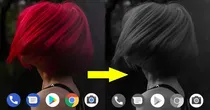
ये दोनों तस्वीरें एक ही मोबाइल के होमपेज की हैं. एक रंगीन, एक ब्लैक ऐंड वाइट. आप भी चाहें, तो अपने फोन में ये ट्राय कर सकते हैं. बहुत आसान है.
pic
स्वाति
25 जनवरी 2018 (Updated: 25 जनवरी 2018, 11:39 AM IST)
font-size
Small
Medium
Large
font-size
Small
Medium
Large
whatsapp share
ज्यादा उम्मीद तो ये ही है कि आप अपने स्मार्टफोन पर ये खबर पढ़ रहे होंगे. मान लो कि कंप्यूटर पर भी पढ़ रहे हों, तब भी जेब में एक स्मार्टफोन तो होगा ही होगा. कोई शर्त नहीं है, बस जमाना ऐसा आ गया है. कुछ और हो न हो, एक अदद स्मार्टफोन जरूर होता है. तो आपका जो ये स्मार्टफोन है, वो रंगीन होगा. आदमी के पास जो होता है, उसको उसके अलावा सब अच्छा लगता है. पहले जब जेब में नोकिया 1100 हुआ करता था, तब सोचते थे काश रंगीन फोन होता. अब जब जेब में स्मार्टफोन रहता है, तो पुराने दौर का चाव जगता है. 'नॉस्टेलजिया' रोग. सोचते हैं, वो 'ब्लैक ऐंड वाइट' फोन कितना प्यारा था हमारा. क्या हो अगर आप अपने स्मार्टफोन को ही 'ब्लैक ऐंड वाइट' बना लें. कभी-कभार मूड बदलने के लिए. एक बहुत आसान तरीका है ऐसा करने का. नीचे स्क्रीनशॉट देखते जाइए और करते जाइए. सेकेंडभर में फोन काला-सफेद फील देगा. अभी ऐंड्रॉयड वालों के लिए बता रहे हैं. आईफोन वालों का तरीका सबसे नीचे है. PHONE-BLACK-AND-WHITE9 1. ये ऊपर फोन की स्क्रीन है. रंगीन. जैसी होती है. सारे स्टेप्स पूरे करने के बाद आपको ये स्क्रीन ब्लैक ऐंड वाइट दिखेगी. PHONE-BLACK-AND-WHITE8 2. फोन के अंदर आपको 'सेटिंग्स' में आना है. PHONE-BLACK-AND-WHITE7 3. सेटिंग्स के अंदर आपको कई ऑप्शन दिखेंगे. नीचे की तरफ ये 'सिस्टम' वाला ऑप्शन होगा. इस पर क्लिक कीजिए. PHONE-BLACK-AND-WHITE6 4. अगर आपको पहले से ही 'डिवेलपर ऑप्शन्स' नजर आए, तो अबाउट फोन पर क्लिक करने की जरूरत नहीं है. आप ये स्टेप छोड़कर सीधे डिवेलपर ऑपशन्स पर जा सकते हैं. अगर नहीं दिखता, तो अबाउट फोन पर टैप करके भीतर जाएं. PHONE-BLACK-AND-WHITE5 5. 'बिल्ड नंबर' के इसी विकल्प पर आपको टैप करते रहना है. PHONE-BLACK-AND-WHITE4 6. 'बिल्ड नंबर' पर सात बार टैप करने के बाद 'डिवेलपर ऑप्शन' नजर आने लगेगा. PHONE-BLACK-AND-WHITE3 7. इस 'डिवेलपर ऑप्शन्स' के भीतर घुस जाइए. PHONE-BLACK-AND-WHITE2 8. अब आपको इस 'हार्डवेयर एक्सीलरेटेड रेन्डरिंग' पर टैप करना है. black-and-white 9. अब आपको इस 'सिम्युलेट कलर स्पेस' पर टैप करना है. PHONE-BLACK-AND-WHITE 10. तस्वीर में दिख रहे ऑप्शन नजर आएंगे. इसमें मोनोक्रोमी सेलेक्ट करते ही आपका फोन ब्लैक ऐंड व्हाइट हो जाएगा. आईफोन के लिए ये आखिरी स्टेप है. यहां आपको पांच ऑप्शन दिखेंगे. पहला वाला है डिसेबल्ड. ये डिफॉल्ट सेटिंग है. दूसरा वाला, यानी 'मोनोक्रोमेसी' चुनने पर फोन ब्लैक ऐंड वाइट हो जाएगा. फोन में सेव वीडियो और फोटो वगैरह सब वही 'ब्लैक ऐंड वाइट' मोड में दिखेगा. बाकी जो ऑप्शन हैं, वो भी खास रंग के पैटर्न हैं. एक लाल-हरा है. एक नीला-पीला है. जो ट्राय करना हो, कीजिए. वापस नॉर्मल पर लौटने के लिए वो डिसेबल्ड सिलेक्ट कर दीजिएगा. ऐंडरॉइड फोन के कुछ मॉडल्स में ये सिस्टम थोड़ा अलग मिल सकता है. थोड़ा-बहुत फर्क होता है बस. आईफोन वाले भी इसका मजा ले सकते हैं. पहले 'सेटिंग्स' पर जाइए. फिर 'जनरल' खोलिए. फिर 'असेसिबिलिटी' पर टैप कीजिए. फिर 'डिसप्ले अकोमोडेशन्स' पर आ जाइए. फिर दिखेगा 'कलर फिल्टर्स' का ऑप्शन. इसको ऑन कीजिए. वहां एक 'ग्रेस्केल' का विकल्प दिखेगा. उसको सिलेक्ट कर लीजिए. हो गया काम.
ये भी पढ़िए: फेसबुक पर पद्मावत मुफ्त में LIVE दिखाई जा रही है!बड़ा सा थैंक्यू उपदेश राणा, जो तुम अपनी बात से मुकर गएबच्चों की बस पर पत्थर चलाने वालों को मैं राजपूत नहीं तालिबानी कहूंगा
हवाई सफर की 7 गलतफहमियां जो हर किसी के दिमाग में आती हैं

Advertisement

Advertisement

()